Hiển thị các bài đăng có nhãn download. Hiển thị tất cả bài đăng

Thứ Ba, 29 tháng 12, 2009

Sopcast - Phần mềm xem tivi trực tuyến

Hướng dẫn xem tivi Online Với Phần mềm Sopcast


Với chương trình  này bạn có thể xem với rất nhiều chương trình nhưng cái mà mình khuyên dùng là sopcast bản mới nhất sopcast 3.0.3 các bạn tải tại đây:


http://www.mediafire.com/?cy222b1utot


Down về các bạn cài đặt bình thường rất nhanh và đơn giản!

Bạn bật chương trình lên và đăng nhập chọn lựa chọn 1 như hình không thì bạn có thể reg 1 nick cũng đơn giản nhưng ko cần bạn reg cũng xem được rất Good!


Sau đó bạn bật Duyệt Web lên mình chọn Firefox bản mới nhất down trực tiếp tại trang chủ của nó!
Gõ địa chỉ sau vào firefox:Sau đó các bạn chọn Live sports như hình:


Khi vào Live Sports bạn có thể lựa chọn cái mà bạn muốn xem mình chọn Football như hình :


Bây giờ nó có hàng trăm trận cho bạn lựa chọn () Những ngày cuối tuần thôi ko lại bảo mình nói xạo) Bạn chọn cho mình 1 trận đi rồi bấm vào Hình cái TV góc ngoài cùng bên phải như hình vẽ:(Mình chọn MU-lIVE)


Ns hiện ra 1 danh sách các kênh tường thuật trực tiếp trận đó!Bạn có thể lựa chọn kênh bạn muốn và xem với chương trình gì Có khá nhiều lựa chọn cho bạn:Sopcast.TVU,Media player,VLC.TVanst...Mình khuyên chọn Sopcast với kênh có chữ Sopcast sáng xanh và có chữ Play


Nhấn vào chữ Play chiến thôi
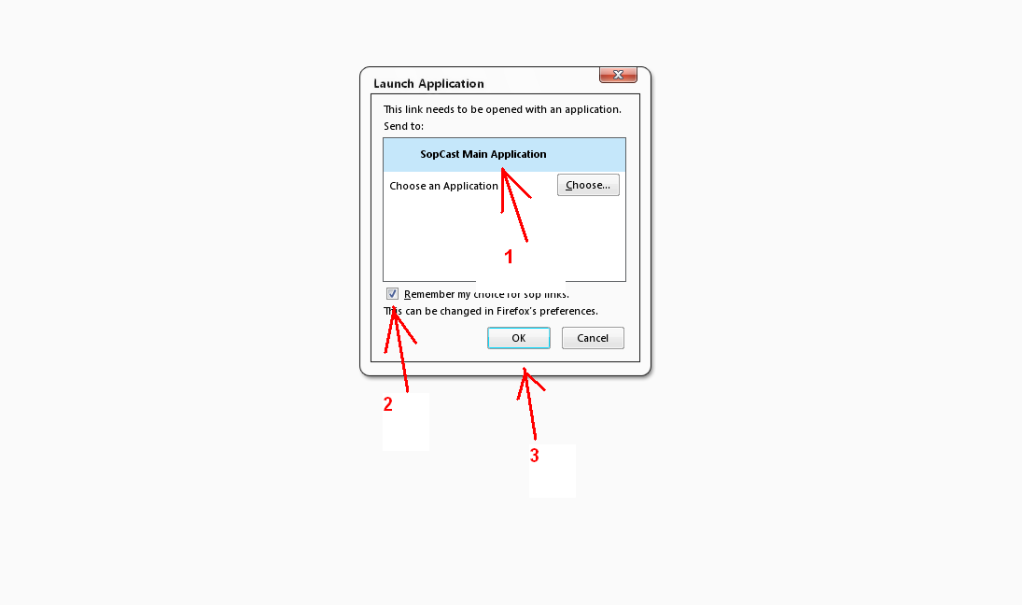
Nó sẽ hiện ra 1 cửa sổ (hoặc 1 tab khác trên Firefox hỏi bạn lựa chọn xem trận đấu đó với soft nào mình chọn Sopcast và tích remember nó luôn !


Thế là giờ bạn có thể thưởng thức trận đấu rồi đó!


Bạn đợi 1 tí nó load đến 90% là bạn có thể xem trọn vẹn trận đấu mà không lo bị giật với yêu cầu nhỏ là trong lúc đó bạn ko down cái gì đọc báo lướt nét thì ok đi!
Thưởng thức thôi!

Chúc các bạn thành công!

Thứ Sáu, 25 tháng 9, 2009

Windows Media Player 11


Windows Media Player 11 for Windows XP offers great new ways to store and enjoy all your music, video, pictures, and recorded TV. Play it, view it, and sync it to a portable device for enjoying on the go or even share with devices around your home—all from one place.
Download Now!

Thứ Hai, 31 tháng 8, 2009

Total Video Converter 3.21 Build 090220

Audio - Video được định dạng theo nhiều kiểu khác nhau, tùy từng ứng dụng, tùy vào thiết bị... mà chúng ta sử dụng những định dạng phù hợp. Vì vậy, cần những phần mềm hỗ trợ sự chuyển đổi qua lại giữa các định dạng ấy. Phần mềm có tên gọi Total Video Convert (TVC) là sự lựa chọn hợp lý khi bạn muốn thực hiện những chuyển đổi vì nó hỗ trợ hầu hết các định dạng Audio - Video hiện nay.

TVC giúp chuyển các định dạng thông thường sang định dạng phù hợp với các thiết bị di động như điện thoại, PDA, PSP (mp4, 3gp, xvid, mpeg4, avi...). Chuyển các định dạng khác nhau của MPEG tương thích với các chuẩn cho DVD, SVCD, VCD. Trích xuất các file trong DVD chuyển thành định dạng thông dụng. Nối nhiều file Adio-Video thành một file. Tách âm thanh khỏi file video hay ngược lại, nối file âm thanh vào file video...

Sau khi cài đặt, người dùng được cung cấp thêm chương trình Total Video Player, có thể chơi tất cả các định dạng mà TVC hỗ trợ, nó độc lập với TVC và miễn phí nếu không dùng vào mục đích thương mại.

Vài thao tác căn bản với TVC

Chạy chương trình, bấm nút New Task, muốn trích xuất các file từ DVD thì chọn Rip video DVD. Tương tự là Rip audio CD. Nếu muốn sử dụng các công cụ để nối file hoặc tách video và audio thì chọn Advanced Tools.

Minh họa trong bài này là chuyển đổi định dạng. Vì vậy, từ New Task chọn Import files để nạp file video cho chương trình xử lý, có thể nạp một hoặc nhiều file khác nhau để chương trình TVC thực hiện lần lượt từng file. Sau khi nạp file, xuất hiện cửa sổ làm việc mới. Ở phần Convert to: có 5 kiểu chuyển đổi từ một định dạng ban đầu thành các định dạng khác để phục vụ cho những mục đích riêng:

- Mobile: các định dạng Mpeg4 Video, H264 Mpeg4, 3GP Video, Mpeg4 ASF, PSP Mpeg4, Nokia beta, iPod Mpeg4.

- Ms Avi: MS Mpeg4 Avi, Divx/Xvid Avi, MJPEG Avi, Lossless Avi, h264 Avi.

- Wet: Swf Video, FLV Video, GIF.

- Mpec: DVD Mpeg, SVCD Mpeg, VCD Mpeg, Mpeg.

- Audio: Wav, Mp3, Aac, Ac3, Flac, Amr/Awb, MMF.

- Trường hợp khác: Mpeg4 Mov, DV, Jpeg Image.

Tùy từng trường hợp cụ thể còn có những lựa chọn phụ như số hiệu của loại điện thoại Nokia, iPod...

Quay trở lại cửa sổ làm việc chính: Chọn vị trí lưu file hình thành tại khung Output File; kiểu chuyển đổi tại Convert Type; các thiết lập khác tại Profile.

Ấn nút Convert Now và chờ chương trình thực hiện theo yêu cầu. Cái hay của TVC là chúng ta có thể dừng việc chuyển đổi định dạng giữa chừng và file hình thành cũng chỉ được chuyển đổi đến đúng thời điểm đó, nó là một file hoàn chỉnh nên có thể sử dụng tốt.
Tải xuống máy!
Microsoft vừa chính thức phát hành Windows Media Player 11 (WMP 11) cho XP sau vài tháng thử nghiệm sản phẩm. Phần mềm mới đã được cải tiến chức năng tìm kiếm, giao diện gọn gàng và hỗ trợ thêm một số định dạng so với phiên bản 10.WMP 11 là tính năng chủ chốt thứ hai của Windows Vista được Microsoft hào phóng tặng người sử dụng XP trước khi hệ điều hành thế hệ mới ra mắt.
Tải xuống máy!

Total Video Converter 3.21 Build 090114


Total Video Converter (TVC) là một công cụ chuyển đổi các định dạng file đa năng nhất hiện nay, TVC hỗ trợ chuyển đổi qua lại hơn 30 định dạng file phổ biến hiện nay (trong đó có cả AAC và FLV mà rất ít các chương trình khác có) và hỗ trợ cả các loại file âm thanh trong các game PC.
Đặc biệt, khi bạn download nhạc từ Sonic200 thì chỉ có thể nghe bằng WMP mà ko thể nghe bằng Winamp hay Flash-Drive MP3 Player (khi nghe nó sẽ bị biến dạng âm thanh) thì Total Video Converter là chương trình duy nhất (Corovn tui đã test với hơn 20 trình convert khác nhau thì chỉ có TVC là chuyển thành công).

Tải xuống máy!

Replay Media Splitter

Với phần mềm Replay Media Splitter bạn có thể cắt nhỏ các file Video, Audio thành nhiều đoạn nhỏ theo ý muốn mà không làm giảm chất lượng của file mà bạn cần chia đó...

Tải xuống máy!

Thứ Bảy, 29 tháng 8, 2009

Xem miễn phí 47 kênh truyền hình cáp trên máy tính

Chỉ cần một đường truyền ADSL có tốc độ đủ mạnh cùng “nhân vật trung tâm” là phần mềm TVUPlayer, bạn vẫn có thể “hồn nhiên” thưởng thức hơn 47 kênh truyền hình cáp khác nhau ngay trên máy tính của mình mà không tốn một xu nào hết!
Giao diện của TVUPlayer được thiết kế rất ấn tượng và cách sử dụng thì cực kỳ đơn giản. Cửa sổ phía bên trái nằm dưới thẻ All Channels là nơi để bạn chọn lựa kênh truyền hình muốn xem. Bạn cũng có thể lập ra danh sách những kênh truyền hình yêu thích nhất của mình, bằng cách lần lượt đưa chuột vào tên của những kênh đó, rồi bấm vào nút Add to Favourites. Danh sách những kênh này sẽ được sắp đặt trong cửa sổ nằm dưới thẻ Favourites.
Những kênh đáng chú ý trong TVUPlayer
- Animal Planet: kênh có nội dung chính xoay quanh thiên nhiên, thế giới động vật và những hoạt động của con người trong việc bảo vệ những loại thú quý hiếm sắp bị tuyệt chủng.
- Cartoon Network, Cartoon Network East: hai kênh hoạt hình nổi tiếng khắp toàn cầu, với rất nhiều chương trình đặc sắc dành cho thiếu nhi và những ai hâm mộ hoạt hình.
- CCTV 8: kênh tiếng Hoa tổng hợp, đem đến cho người xem rất nhiều thông tin bổ ích: giải trí tổng hợp, phim ảnh, thể thao, tin tức, trò chuyện với người nổi tiếng…
- CNN (low): kênh tin tức nổi tiếng của truyền hình Mỹ, hình ảnh được truyền đi khắp thế giới với những tin tức nổi bật về hoạt động thương mại, phong cách sống của người dân ở các quốc gia… đồng thời cũng truyền hình trực tiếp những sự kiện nổi bật xảy ra trên thế giới như: tin tức thời tiết, chiến tranh, thể thao…
- Channel V: kênh ca nhạc tiếng Hoa, giới thiệu những hình ảnh, video clip sống động nhất của những ngôi sao ca nhạc có sức hút lớn với khán giả.
- Disney (M): kênh phim hoạt hình Walt Disney bổ ích dành cho các bé.
- E-Music, Music +, ONTOP TV (Music): 3 kênh ca nhạc phổ cập toàn cầu, nhiều ngôn ngữ, nhiều thể loại (đặc biệt là Hit Hop), tạo nên thị hiếu cho lớp trẻ. Đây đều là những đối thủ nặng ký của kênh MTV nổi tiếng.
- ESPN, Star Sport: hai kênh thể thao khét tiếng thế giới, đem đến cho khán giả những giây phút sôi nổi, ngất ngây cùng trái bóng tròn. Tường thuật trực tiếp những chương trình thể thao hấp dẫn như: giải bóng đá ngoại hạng Anh, Tây Ban Nha, Cúp C1 châu Âu, vòng loại Euro 2008; bóng rổ NBN, Tennis, Golf, đua xe công thức 1…
- Fashion: kênh đặc biệt thú vị dành cho những ai yêu thích thời trang.
- Fox: kênh tin tức của Mỹ phát sóng bằng tiếng Anh 24 giờ mỗi ngày.
- Hua Yu: kênh phát sóng những bộ phim truyền hình dài tập của Trung Quốc cùng rất nhiều tin tức, phóng sự bên lề có liên quan.
- Hollywood Movie: kênh phim Hollywood lừng danh của Mỹ, phát sóng 24 giờ mỗi ngày.
- Phoneix CN: kênh tiếng Quan thoại Trung Quốc, phát sóng 24/24 với những nội dung chính xoay quanh tin tức và phim truyện.
- NASA TV: kênh cung cấp thông tin về những hoạt động và nhiệm vụ mới nhất của cơ quan hàng không, vũ trụ Hoa Kỳ.
- NBC: kênh tường thuật các cuộc gặp gỡ, trò chuyện cực kỳ thú vị với những nhân vật nổi tiếng.
- Start TV: kênh trình chiếu những bộ phim nóng hổi của châu Á, trong đó phần lớn là phim Hàn Quốc và Trung Quốc.
- Sport (NBN TV): kênh tường thuật và phát sóng trực tiếp các trận bóng rổ NBN của Mỹ, cùng rất nhiều phóng sự bên lề hấp dẫn.
- Telecapri (Italy Sports): kênh tổng hợp tin tức về các hoạt động thể thao của Ý.
Lưu ý
- Dòng chữ Closed xuất hiện khi bạn bấm đôi chuột vào một kênh nào đó cho biết kênh này đang bị quá tải và bạn hãy xem nó vào một thời điểm khác.
- Sau khi click vào kênh, bạn hãy đợi một lát nhé, để nó kết nối. Sau khi kết nối xong thì coi vô tư. ^_*

Tóm lượt từ Thanhnien

Super TV 8.0 Xem Tivi trực tuyến chất lượng cao

Click the image to open in full size.


Super Internet TV 7.4
| 2.9 Mb

Super Internet TV cho phép bạn xem hơn 1000+ trực tiếp kênh truyền hình, ngoài ra bạn còn có thể nghe hơn 1300 online radio station( đài phát thanh) của hơn 100 nước.

Bạn không phải lo lắng về phí để xem những kênh này vì nó hoàn toàn miễn phí, nhưng để đạt được chất lượng cao connection của bạn nên đạt khoảng 300kb/s tối thiểu 100 kb/s. Nếu bạn là người hứng thú học tiếng Anh thì đây là một chuơng trình thật hoàn hảo để tăng cuờng trình độ nghe của bạn. Chương trình tự động update bạn chỉ cần nối mạng khởi động chương trình và thưởng thức!!

Đặc tính:
*Hơn 1900 đài truyền hình miễn phí (xem ở danh sách kênh truyền hình).
*Hơn 5000 đài phát thanh miễn phí (xem ở danh sách radio).
*Hơn 200 webcam trực tuyến.
*Không yêu cầu card điều chỉnh TV.
*Tự động cập nhật danh sách kênh.
*Hỗ trợ băng thông rộng.
*Hỗ trợ hàng nghìn skin (visual styles *.msstyles).
*Có thể thay đổi kích thước đầy đủ các kiểu màn hình. Chương trình yêu cầu máy bạn có RealPlayer,Windows Media Player.


------------------------------------------------------


An application designed to be an Internet television and radio tuner program that can receive 1900+ online TV channels.

Here are some key features of "Super Internet TV":
· More than 1900 FREE TV stations.
· More than 5000 FREE radio stations.
· More than 200 live webcams.
· NO TV tuner card required!
· Automatic channel list updates.
· Supports high bandwidth stations.
· Supports thousands of skins(visual styles *.msstyles)
· Resizable screen, including full-screen mode
Dowload: Mã:
http://www.mediafire.com/?jtmd5ywmwnj

Chủ Nhật, 23 tháng 8, 2009

Chương trình xem tivi online (có các kênh Việt Nam)

Mình xin giới thiệu chương trình xem tivi online, đặc biệt là các kênh Việt Nam, coi rất rõ, không hề giật nếu đường truyền ở mức bình thường. Xem được các kênh như: HTV9, HTV7, VTC1, VTC2, VTC3, VTV……
Giao diện:
Link download

Thứ Hai, 17 tháng 8, 2009

Xem miễn phí 47 kênh truyền hình cáp trên máy tính

Chỉ cần một đường truyền ADSL có tốc độ đủ mạnh cùng "nhân vật trung tâm" là phần mềm TVUPlayer, bạn vẫn có thể "hồn nhiên" thưởng thức hơn 47 kênh truyền hình cáp khác nhau ngay trên máy tính của mình mà không tốn một xu nào hết!

Vài năm trở lại đây, nhu cầu xem truyền hình cáp của các hộ gia đình ở Việt Nam ngày một tăng. Chi phí lắp đặt, thuê bao tương đối bình dân cùng hàng loạt chương trình khuyến mãi giảm giá liên tiếp được tung ra đã giúp khách hàng có điều kiện tính toán để chọn ra một nhà cung cấp dịch vụ ưng ý nhất. Do vậy, thật đáng tiếc cho những ai có nhu cầu mắc truyền hình cáp nhưng "lực bất tòng tâm", do đang cư trú ở những tỉnh thành vắng bóng các nhà cung cấp dịch vụ. Tuy nhiên, với sự phát triển mạnh mẽ của internet truyền thông cùng với băng thông rộng ADSL như hiện nay, thì lời giải cho vấn đề trên đã thực sự ló dạng. Chỉ cần một đường truyền ADSL có tốc độ đủ mạnh cùng "nhân vật trung tâm" là phần mềm TVUPlayer, bạn vẫn có thể "hồn nhiên" thưởng thức hơn 47 kênh truyền hình cáp khác nhau ngay trên máy tính của mình mà không tốn một xu nào hết!
Phiên bản mới nhất TVUPlayer 2.2 có dung lượng 5.9 MB, tương thích với Windows 2000/XP, được cung cấp hoàn toàn miễn phí tại địa chỉ http://dl.tvunetworks.com/TVUPlayer.zip

Tải xuống, bạn giải nén file TVUPlayer.zip vào một thư mục nào đó, rồi chạy file Setup.exe để cài đặt chương trình. Kế đó, bạn khoan vội khởi động TVUPlayer, mà hãy tải tiếp plug-in hiệu chỉnh âm thanh cho nó tại địa chỉ http://dl.tvunetworks.com/audio_update.zip (dung lượng chỉ 3.43 KB). Tải xong, bạn giải nén audio_update.zip vào một thư mục nào đó, rồi copy file libtrivial_channel_mixer_plugin.dll vào thư mục Program Files\TVU Player\plugins đè lên file có sẵn.

Giao diện của TVUPlayer được thiết kế rất ấn tượng và cách sử dụng thì cực kỳ đơn giản. Cửa sổ phía bên trái nằm dưới thẻ All Channels là nơi để bạn chọn lựa kênh truyền hình muốn xem. Bạn hãy kéo con trượt hoặc điều chỉnh 2 nút mũi tên lên xuống để bắt đầu rà qua tên của 47 kênh; tiếp đến chỉ việc bấm đôi chuột vào tên của một kênh ưa thích và chờ đợi tín hiệu trong giây lát. Ngay sau đó, nội dung của kênh này sẽ được trình chiếu trong màn hình phía bên phải. Phía dưới màn hình này, bạn sẽ thấy một thanh công cụ với một vài biểu tượng có chức năng như sau: Mute (tắt/bật lại tiếng), Volume (điều chỉnh âm lượng), Refresh (bấm nút này trong trường hợp hình bị đứng trong khi đang xem) và Full View (xem với chế độ toàn màn hình).

Bạn cũng có thể lập ra danh sách những kênh truyền hình yêu thích nhất của mình, bằng cách lần lượt đưa chuột vào tên của những kênh đó, rồi bấm vào nút Add to Favourites. Danh sách những kênh này sẽ được sắp đặt trong cửa sổ nằm dưới thẻ Favourites.

Những kênh đáng chú ý trong TVUPlayer

- Animal Planet: kênh có nội dung chính xoay quanh thiên nhiên, thế giới động vật và những hoạt động của con người trong việc bảo vệ những loại thú quý hiếm sắp bị tuyệt chủng.

- Cartoon Network, Cartoon Network East: hai kênh hoạt hình nổi tiếng khắp toàn cầu, với rất nhiều chương trình đặc sắc dành cho thiếu nhi và những ai hâm mộ hoạt hình.

- CCTV 8: kênh tiếng Hoa tổng hợp, đem đến cho người xem rất nhiều thông tin bổ ích: giải trí tổng hợp, phim ảnh, thể thao, tin tức, trò chuyện với người nổi tiếng...

- CNN (low): kênh tin tức nổi tiếng của truyền hình Mỹ, hình ảnh được truyền đi khắp thế giới với những tin tức nổi bật về hoạt động thương mại, phong cách sống của người dân ở các quốc gia... đồng thời cũng truyền hình trực tiếp những sự kiện nổi bật xảy ra trên thế giới như: tin tức thời tiết, chiến tranh, thể thao...

- Channel V: kênh ca nhạc tiếng Hoa, giới thiệu những hình ảnh, video clip sống động nhất của những ngôi sao ca nhạc có sức hút lớn với khán giả.

- Disney (M): kênh phim hoạt hình Walt Disney bổ ích dành cho các bé.

- E-Music, Music +, ONTOP TV (Music): 3 kênh ca nhạc phổ cập toàn cầu, nhiều ngôn ngữ, nhiều thể loại (đặc biệt là Hit Hop), tạo nên thị hiếu cho lớp trẻ. Đây đều là những đối thủ nặng ký của kênh MTV nổi tiếng.

- ESPN, Star Sport: hai kênh thể thao khét tiếng thế giới, đem đến cho khán giả những giây phút sôi nổi, ngất ngây cùng trái bóng tròn. Tường thuật trực tiếp những chương trình thể thao hấp dẫn như: giải bóng đá ngoại hạng Anh, Tây Ban Nha, Cúp C1 châu Âu, vòng loại Euro 2008; bóng rổ NBN, Tennis, Golf, đua xe công thức 1...

- Fashion: kênh đặc biệt thú vị dành cho những ai yêu thích thời trang.

- Fox: kênh tin tức của Mỹ phát sóng bằng tiếng Anh 24 giờ mỗi ngày.

- Hua Yu: kênh phát sóng những bộ phim truyền hình dài tập của Trung Quốc cùng rất nhiều tin tức, phóng sự bên lề có liên quan.

- Hollywood Movie: kênh phim Hollywood lừng danh của Mỹ, phát sóng 24 giờ mỗi ngày.

- Phoneix CN: kênh tiếng Quan thoại Trung Quốc, phát sóng 24/24 với những nội dung chính xoay quanh tin tức và phim truyện.

- NASA TV: kênh cung cấp thông tin về những hoạt động và nhiệm vụ mới nhất của cơ quan hàng không, vũ trụ Hoa Kỳ.

- NBC: kênh tường thuật các cuộc gặp gỡ, trò chuyện cực kỳ thú vị với những nhân vật nổi tiếng.

- Start TV: kênh trình chiếu những bộ phim nóng hổi của châu Á, trong đó phần lớn là phim Hàn Quốc và Trung Quốc.

- Sport (NBN TV): kênh tường thuật và phát sóng trực tiếp các trận bóng rổ NBN của Mỹ, cùng rất nhiều phóng sự bên lề hấp dẫn.

- Telecapri (Italy Sports): kênh tổng hợp tin tức về các hoạt động thể thao của Ý.

Lưu ý

Dòng chữ Closed xuất hiện khi bạn bấm đôi chuột vào một kênh nào đó cho biết kênh này đang bị quá tải và bạn hãy xem nó vào một thời điểm khác.

Download JetAudio Basic 7.5.2

JetAudio là một trong những trình nghe nhạc vào loại bậc nhất hiện nay, có khả năng chơi hầu hết các định dạng phổ biến và các định dạng khác, JetAudio còn có riêng một bộ Equalizer của riêng mình làm tăng chất lượng âm thanh khi chơi bằng JetAudio.

Liên kết để bạn tải xuống máy:

DownLoad GOM Media Player 2.1.17.4710

Phát hành: Gretech Ngày: 9/4/2009
Lượt tải: 156,589 lượt
Dung lượng: 4.44 MB Sử dụng:  Miễn phí
Hạn định: Cập nhật: 11:18 23/05/2009
Yêu cầu: Windows Vista/2000/XP


Có rất nhiều phần mềm dùng để nghe nhạc, xem phim như Windows Media Player, Real Player, Herosoft, JetAudio, v.v... Mỗi phần mềm đều có những ưu khuyết điểm riêng, bài này xin giới thiệu với bạn Gom Player, một phần mềm dùng chơi “đa phương tiện” miễn phí, có những chức năng rất ưu việt so với các phần mềm khác.

Gom Player chơi được hầu hết các loại file Video và Audio với các kiểu định dạng như: AVI, DAT, MPEG WMA, WMV, WAV, MP3... Do được tích hợp hầu hết các mã (code) để định dạng file nên Gom Player không đòi hỏi mã định dạng khi chơi bất cứ một file nào. Một khả năng rất tuyệt của Gom Player là chơi được file trong khi file đang download, file bị “đứt” giữa chừng trong quá trình download hoặc file bị chia nhỏ (split).

Trong lúc xem phim, bạn có thể chụp lại các cảnh trong phim và lưu lại dưới dạng BMP hoặc JPEG. Độ phân giải của phim, ảnh có thể được chỉnh rất mịn và nét. Bạn bấm phải chuột trên giao diện của Gom Player, chọn Video\Video Settings để thực hiện việc chỉnh sửa theo ý muốn. Chất lượng âm thanh của Gom Player có thể nói rất hoàn hảo, trong chức năng Audio settings bạn có thể chỉnh hệ thống âm thanh nổi (3D) như ý.

Về giao diện, Gom Player có 5 kiểu được tích hợp sẵn, bạn có thể gõ phím tắt K và thay đổi giao diện khi cần. Nếu không ưng ý trong 5 kiểu giao diện đó, bạn nhấn phím K, chọn Get More Skins... để vào website của Gom Player. Trong website, có nhiều kiểu giao diện, bạn tha hồ chọn lựa.

Ngoài chức năng chơi nhạc, phim, Gom Player còn có thể “lệnh” cho hệ điều hành tắt máy khi cần thiết. Mục Options\Shutdown... cho phép bạn cài đặt để tắt máy tính khi chơi xong file hiện tại hay chơi xong một danh sách các file được chỉ định sẵn.

Còn rất nhiều chức năng khác trong chương trình, bạn click chuột phải vào giao diện để khám phá thêm. Hy vọng bạn sẽ sảng khoái và không cảm thấy tiếc thời gian để thư giãn cùng Gom Player. 

Liên kết để bạn tải xuống máy:
  1. Thử tải lại bằng liên kết thay thế: http://download.cnet.com/GOM-Media-Player/3000-13632_4-10551786.html
  2. Hoặc cấu hình lại máy tính của bạn (Với một số phiên bản Windows, có thể đã được cấu hình để chặn lại quá trình download của bạn.)
 Download.com.vn
 

Nero 9 9.0.9.4c Phần mềm Ghi Đĩa

Phần mềm ghi đĩa được cập nhật nhiều nhất, cứ khoảng hai tuần trên Internet đã thấy phiên bản Nero khác rồi. Cài đặt cũng dễ dàng, chọn Update hay cài mới chỉ vài giây là xong và "xài" được liền, không cần boot máy lại. Nero không nén file audio hay video mạnh bằng WinOnCD 6.x nên không được chuộng để làm đĩa nghe nhìn, nhưng lại có "khiếu" đặc biệt về chuyện ghi dữ liệu.
Ghi đĩa bằng chức năng Nero Express có giao diện đẹp nhưng lại khá rắc rối. Nên người ta thường chọn ghi với giao diện Nero cơ bản tương đối quen thuộc và dễ hơn với hai cửa sổ trái, phải.

Dù sử dụng bất cứ chương trình ghi đĩa nào, bạn cũng nên biết vài kinh nghiệm sau để tránh hiện tượng hư đĩa khi đang ghi nửa chừng (rớt đĩa): Phải xóa phân mảnh (defragment) thường xuyên cho ổ cứng, không chạy chương trình nào khác khi đang ghi đĩa, ghi ở tốc độ thấp hơn mức cho phép tối đa, ghi thành file hình ảnh (image) trước, sau mới ghi ra đĩa thật sự.
Liên kết để bạn tải xuống máy:
Chú ý: Nếu có vấn đề trong quá trình tải xuống máy bạn có thể:
  1. Thử tải lại bằng liên kết thay thế: http://ftp22.nero.com/Nero9/Nero-9.2.6.0_trial.exe
 
Download.com.vn Theo Echip

Thứ Sáu, 14 tháng 8, 2009

Super TV 8.0 Xem Tivi trực tuyến chất lượng cao

Click the image to open in full size.


Super Internet TV 7.4
| 2.9 Mb

Super Internet TV cho phép bạn xem hơn 1000+ trực tiếp kênh truyền hình, ngoài ra bạn còn có thể nghe hơn 1300 online radio station( đài phát thanh) của hơn 100 nước.

Bạn không phải lo lắng về phí để xem những kênh này vì nó hoàn toàn miễn phí, nhưng để đạt được chất lượng cao connection của bạn nên đạt khoảng 300kb/s tối thiểu 100 kb/s. Nếu bạn là người hứng thú học tiếng Anh thì đây là một chuơng trình thật hoàn hảo để tăng cuờng trình độ nghe của bạn. Chương trình tự động update bạn chỉ cần nối mạng khởi động chương trình và thưởng thức!!

Đặc tính:
*Hơn 1900 đài truyền hình miễn phí (xem ở danh sách kênh truyền hình).
*Hơn 5000 đài phát thanh miễn phí (xem ở danh sách radio).
*Hơn 200 webcam trực tuyến.
*Không yêu cầu card điều chỉnh TV.
*Tự động cập nhật danh sách kênh.
*Hỗ trợ băng thông rộng.
*Hỗ trợ hàng nghìn skin (visual styles *.msstyles).
*Có thể thay đổi kích thước đầy đủ các kiểu màn hình. Chương trình yêu cầu máy bạn có RealPlayer,Windows Media Player.


------------------------------------------------------


An application designed to be an Internet television and radio tuner program that can receive 1900+ online TV channels.

Here are some key features of "Super Internet TV":
· More than 1900 FREE TV stations.
· More than 5000 FREE radio stations.
· More than 200 live webcams.
· NO TV tuner card required!
· Automatic channel list updates.
· Supports high bandwidth stations.
· Supports thousands of skins(visual styles *.msstyles)
· Resizable screen, including full-screen mode
Dowload: Mã:
http://www.mediafire.com/?jtmd5ywmwnj

phần mềm Hỗ trợ Xem TV ONLINE, 1000 chanel , 70 country

bạn rất thích xem TV , có 1 máy tính kết nối internet HÃY CHÚ Ý
(nguồn từ sohoa.net)

Phần mềm Easy WebTV & Radio cho phép bạn lựa chọn thưởng thức trên 1.000 kênh truyền hình Internet của 70 quốc gia trên thế giới.

Với một máy tính kết nối Internet băng thông rộng kèm theo công cụ Easy WebTV & Radio, bạn có thể ngồi một chỗ để thưởng thức trên 1.000 kênh truyền hình phát trực tiếp trên Internet của 70 quốc gia trên thế giới.

Góp mặt nhiều nhất vào danh sách trên 1.000 kênh truyền hình online này chủ yếu là Anh, Mỹ, Canada, Pháp, Đức, Trung Quốc, Nhật Bản... Bạn có thể tìm hiểu đời sống và sinh hoạt của những quốc gia nhỏ mà hầu như tại Việt Nam có rất ít thông tin về các quốc gia đó.( ví dụ ngư LATVIA , LEBANON, VATICAN,....)

Sau khi cài đặt thành công, bạn nên sử dụng ngay tính năng “Update” để cập nhật toàn bộ các kênh truyền hình online mới nhất ở mọi quốc gia trên thế giới. Việt Nam cũng có mặt trong danh sách này với bốn kênh truyền hình là HTV1, HTV2, HTV7 và HTV9

Thứ Bảy, 8 tháng 8, 2009

Những phần mềm tăng tốc Internet "xịn" nhất

Việc có một đường ADSL về nhà không còn khó khăn như trước nhưng chất lượng dịch vụ thì rất đáng phàn nàn. Tuy nhiên, không có gì có thể làm cho chúng ta “bó tay”, chỉ cần có một trong những phần mềm dưới đây chúng ta có thể có một tốc độ down nhanh hơn hay mạng ổn định hơn rất nhiều.
1. cFosSpeed
cFosSpeed là một trong số ít các phần mềm tăng tốc internet thực sự hiệu quả với công nghệ Traffic Shaping. Công nghệ này điều khiển lưu lượng mạng, giảm độ trễ trong khi truyền dữ liệu, giúp tăng tốc độ mạng lên ít nhất 3 lần so với khi không dùng cFosSpeed.
cFosSpeed đặc biệt thích hợp cho các máy chơi game online. Ngoài việc giảm độ trễ, tăng tốc độ truyền, cFosSpeed còn có sự ưu tiên đặc biệt cho một số game online mà phần mềm này đã mặc định sẵn hoặc người dùng tự đặt. Và khi người dùng chơi game này, thông lượng internet dành cho game sẽ tối ưu nhất. Đồng thời cFosSpeed cũng hỗ trợ tăng tốc đặc biệt cho các phần mềm download mạng ngang hàng (P2P).
Các sử dụng cFosSpeed:
Sau khi cài đặt và khởi chạy phần mềm, bạn sẽ thấy icon cFosSpeed ở góc dưới bên phải, phía trên thanh Taskbar.
Bây giờ chúng ta sẽ thiết lập kiểu kết nối Internet. Bấm phải chuột vào Icon và chọn Options -> Connections (hình 1)


Hình 1
Một hộp thoại mới xuất hiện liệt kê các kết nối khả dụng của bạn. Nếu sử dụng ADSL, bạn có thể chọn 1 trong 2 option là Adaptive (tự động) hoặc Cable (kết nối cáp). Ấn Close Window để lưu cài đặt.
Phần quan trọn nhất đối với các gamer của game online, ưu tiên đường truyền cho game nào đó, bấm phải chuột và chọn Options -> Settings, chuyển qua nhãn Programs, chọn mục Game hoặc Media Streaming/Voice over IP (tùy xem bạn sử dụng cho game hay apps…). Phần mềm sẽ liệt kê các game và ứng dụng thường gặp nhất để bạn thay đổi tùy chọn ưu tiên (ở đây mình chọn cho game Wolfenstein Enemy Territory) (hình 2)


Hình 2
Nếu game hoặc ứng dụng bạn cần dùng không có trong danh sách, hãy bổ sung file *.exe của nó bằng trình duyệt Search ở cuối menu này rồi Add. Chú ý Save priorities lại trước khi đóng cửa sổ để lưu thiết đặt. (hình 3)


Hình 3


Cuối cùng bạn có thể chuyển sang tab Current Connections để xem các kết nối đang sử dụng (đôi lúc chúng ta cũng phát hiện ra vài kết nối “ẩn” không lộ mặt ở đây đó) (hình 4)


Hình 4
Ngoài ra, phần mềm có một vài tính năng khác mà bạn có thể truy cập nhanh qua menu chuột phải: (hình 5)


Hình 5
- Window Setting: Thiết lập giao diện cFos, ẩn tự động, và các thứ liên quan.
- Favor Ping time: Khi bật tùy chọn này, cFos sẽ tự động giảm thời gian trễ PING giúp bạn chơi game đỡ lag hơn. Tuy nhiên điều này sẽ ảnh hưởng đến tốc độ kết nối.
- Calibrate Line: Xóa sạch dữ liệu tối ưu của cFos và thực hiện lại từ đầu quá trình tối ưu hóa.
Bạn có thể download về dùng thử tại: http://www.cfos.de/download/index_e.htm. Tại đây bạn cũng có thể download skin hoặc tải về pack tiếng Việt cho chương trình.
Để sử dụng tiếng Việt, sau khi tải về, giải nén được 2 file cfspdiml_vi.txt, speedml_vi.txt, bạn paste 2 file này vào thư mục cài đặt cFosSpeed, Sau đó nhấn chuột phải vào icon trên khay hệ thống, chọn Options -> Selec Language, chọn Vietnamese. Chương trình sẽ khởi động lại và bạn đã có một giao diện tiếng Việt thân thiện, dễ sử dụng.

2. NetSpeeder
Với những người không rành về kỹ thuật thì NetSpeeder của SuperHunter là một ứng viên sáng giá bởi tính dễ sử dụng và giao diện rất thân thiện. Tuy nhiên nếu bỏ công tìm hiểu thì chương trình này cũng có những công cụ nâng cao để bạn tận dụng hết khả năng kỹ thuật của mình. Hơn nữa, một chức năng rất đáng giá của chương trình này là hỗ trợ cả các kết nối không dây. Nhiều đánh giá nêu trên internet công nhận rằng nó giúp làm tăng tốc độ kết nối lên đến 300%.
Sau khi hoàn tất quá trình cài đặt và đăng ký bản quyền sản phẩm, bạn sẽ thấy được giao diện chính của chương trình. Các phím chức năng chính sẽ được bố trí ở cột bên trái màn hình cùng với các lời diễn giải rất chi tiết công dụng của chúng ở phần màn hình bên phải. Và bây giờ chúng ta hãy cùng tìm hiểu các chức năng này của NetSpeeder.
- Tweak Wizard: (hình 6)


Hinh 6
Tweak Wizard là cách thức đơn giản nhất và an toàn nhất có khả năng làm tăng tốc độ đường truyền của bạn nhanh hơn dựa trên các thông số đã được nhà sản xuất SuperHunter thử nghiệm trên từng loại đường truyền khác nhau. Click chọn và nhấn Next khi xuất hiện giao diện của chức năng này, bạn sẽ thấy được danh sách các loại đường truyền tương ứng như Dial-up, DSL, LAN và đặc biệt hơn cả là Wireless connection (kết nối không dây được dùng trong các máy tính xách tay). Đây thực sự là một điểm mạnh của chương trình NetSpeeder so với các chương trình cùng loại vì kết nối không dây đã trở nên phổ biến trong vòng một năm trở lại đây.
Việc hỗ trợ Wi-Fi thật sự mang lại nhiều lợi ích cho người sử dụng máy tính xách tay trong công việc hàng ngày. Hãy chọn loại đường truyền tương ứng đang sử dụng và nhấn Next. Sau đó chọn một trong 3 dạng thông số mặc định Optimization Strategy sẵn có của chương trình và khả năng cải thiện đường tuyền ở mục Signal Quality. Sau cùng nhấn Next và Finish. Do phải thay đổi các thông số cấu hình vì thế bạn phải khởi động lại máy tính sau khi NetSpeeder thực hiện xong công việc.
- FineTune: (hình 7)


Hinh 7
Nếu bạn là người rành về kỹ thuật và nắm vững các thông số thích hợp cho đường truyền đang sở hữu thì NetSpeeder cung cấp cho bạn tính năng FineTune. Tiến hành nhập các thông số mà bạn cho rằng mang lại hiệu quả tốt nhất vào các dòng tương ứng. Tốt nhất nên nhấn nút Test Speed để kiểm tra tốc độ hiện thực trước khi bạn chấp nhận-Apply giá trị này.
- DNS Accelerator: ( hình 8 )


Hinh 8
DNS Accelerator có tác dụng giúp bạn tăng tốc độ truy cập vào các trang web thường xem bằng cách load và lưu trữ trước những thông tin vào ổ cứng. Khi chúng được cập nhật thì trình duyệt chỉ tải những thành phần được cập nhật mà thôi. Vì thế tốc độ load sẽ được cải thiện rất nhiều.
Real name: ( hình 9 )


Hinh 9
Real name cho phép bạn biết nhanh chóng địa chỉ IP thực của một trang web bất kỳ trên mạng Internet bằng cách nhấn nút Add và nhập tên trang web vào. Chương trình sẽ kết nối với nhà sản xuất và hiển thị số IP thực của trang web cần kiểm chứng.
Tính năng Net Viewer cung cấp cho bạn các thông tin đầy đủ và chi tiết về đường truyền bạn đang sử dụng như địa chỉ TCP/IP của mạng LAN…
Bạn có thể tải NetSpeeder tại http://www.superhsoft.com/ , khi viết bài này thì NetSpeeder đã có bản 3.82, dung lượng 2,5M.

3. Onspeed
Onspeed là một giải pháp cho những người sử dụng kết nối quay số truyền thống dial-up, theo quảng cáo của nhà sản suất thì nó có thể tăng tốc đến 1000%, kinh khủng phải không. Có thể tải bản dùng thử tại:
http://portal.onspeed.com/
Sau khi cài đặt, chương trình sẽ nạp chung vào quá trình khởi động Windows và có biểu tượng quả bóng màu xanh trên khay đồng hồ. Click phải chuột vào biểu tượng đó và chọn Settings để thiết lập một số tính năng quan trọng cho chương trình.
Trong cửa sổ Settings, ở tab Image Quality, hãy kéo thanh trượt về tận cùng bên trái (phía Accelerator: Maximum) để gia tăng tối đa khả năng nén hình ảnh của OS. Khi trang web được tải xong, chất lượng nguyên thủy của hình ảnh sẽ vẫn giữ nguyên. (hình 10)


Hinh 10
Ở tab Connection, gõ vào tên và password đăng nhập bất kỳ cho chương trình. Tên và password này sẽ luôn xuất hiện mỗi khi người dùng kết nối vào mạng, nó chỉ mất đi khi chương trình bị gỡ bỏ.
Ở tab Features, đánh dấu cho cả hai thẻ Enable Macromedia Flash Compression (nén dữ liệu với các file Macromedia flash) và Block in-page advertisements (ngăn chặn toàn bộ quảng cáo xuất hiện trong một trang web) để cải thiện hơn nữa tốc độ lướt web.
Sau khi thiết lập xong các tính năng, chọn OK để hoàn tất.
Tiếp đó, hãy click phải chuột vào biểu tượng quả bóng và chọn thẻ Pop-Up Blocker để thiết lập một số thông số khác của chương trình. Tại tab Options, đánh dấu cho hai thẻ Enable PopUp Blocker (ngăn chặn pop up tự bung) và Block floating Flash-Ads (ngăn chặn các quảng cáo dạng flash động). Tab Logging cho biết chi tiết số pop-up mà chương trình đã ngăn chặn. Cuối cùng, chọn OK để hoàn tất.
Chương trình còn có công cụ chẩn đoán tốc độ đường truyền. Hãy click phải chuột vào biểu tượng quả bóng và chọn Help > Diagnostic. Trong cửa sổ, Diagnostics xuất hiện, nếu muốn đo lường tốc độ đường truyền hiện thời của modem thì nhấn General. Kết quả sẽ được thể hiện tại cửa sổ Diagnostics.(hình 11)


Hinh 11
Cần lưu ý là OS chỉ tăng tốc lướt web, không làm tăng kích thước các thông số kết nối nên sẽ không tăng tốc download file. Do đó, nên sử dụng thêm một chương trình tăng tốc download song song với OS, tốt nhất là Internet Download Manger. Bên cạnh đó, OS không tương thích để tăng tốc cho các webite bảo mật (HTTPS). Tính năng tăng tốc của chương trình sẽ tự động tắt khi người sử dụng truy cập vào các trang web loại này.
Trong khi lướt web, không nên chạy thêm bất cứ một chương trình thứ ba nào khác như nghe nhạc chẳng hạn.
Nên kết hợp sử dụng trình duyệt Mozilla Firefox với OS để đạt được tốc độ duyệt web tối ưu nhất.
( Theo Dân Trí )